Привіт!
В цьому пості ми подивимось як створити проект в пакеті Quartus Prime. Цей етап є загальним незалежно від того, що ви будете робити далі — працювати в графічному редакторі або створювати проект на мові опису апаратури. В будь-якому випадку спочатку треба створити проект. Тож, почнемо.
Пакет Quartus Prime після запуску буде виглядати так:
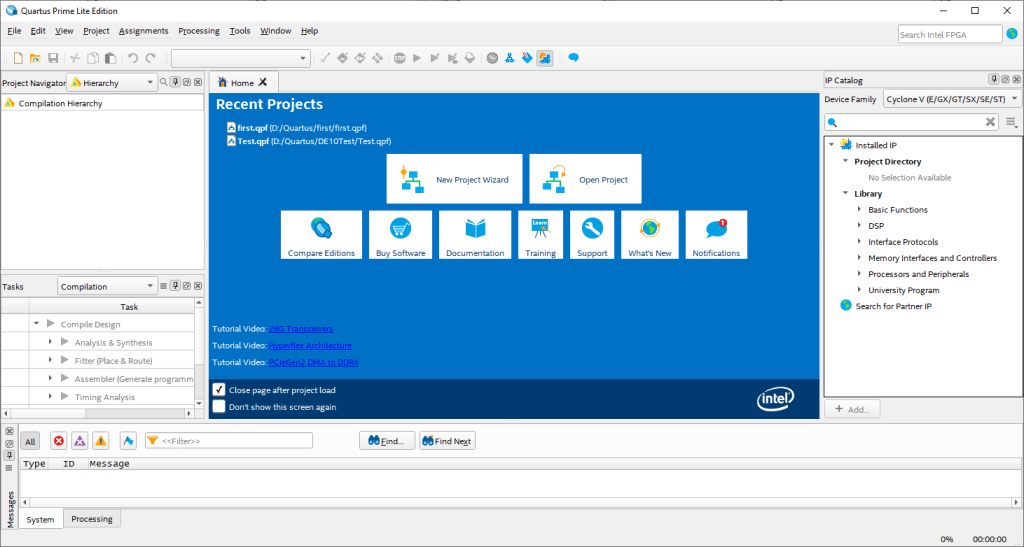
Можливо, у вас це буде виглядати трошки інакше — це залежить від версії пакету. У мене — 21.1. Але це не важливо. Десь з 17 версії Quartus Prime у безкоштовному варіанті Lite працює і виглядає майже однаково. Змінюється лише підтримка мікросхем — з’являються одні сімейства, додаються інші.
При створенні проекту необхідно визначити кілька головних параметрів:
- Каталог, у якому буде збережено проект.
- Назву проекту.
- Назву файлу верхнього рівня ієрархії. Зазвичай це ім’я збігається з назвою проекту.
- Використовувану мікросхему.
- Файли додаткових бібліотек.
- Додаткове програмне забезпечення, яке використовується для симуляції та верифікації проекту.
Для створення нового проекту необхідно вибрати пункт меню File -> New Project Wizard… .
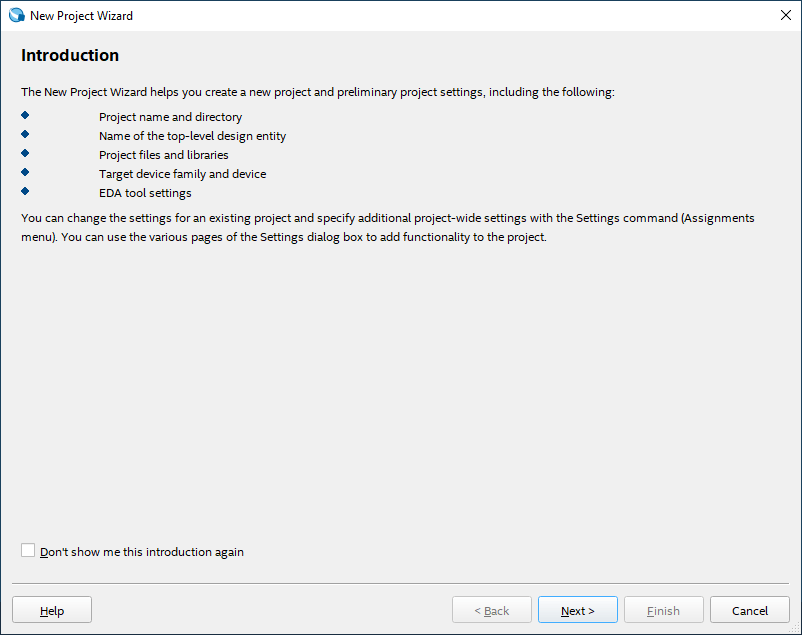
При цьому буде запущений майстер, за допомогою якого можна буде визначити основні параметри проекту. Розглянемо послідовно призначення діалогів у вікнах майстра проекту. Перехід між вікнами виконується при натисканні на кнопку Next >.
Робочий каталог та ім’я проекту
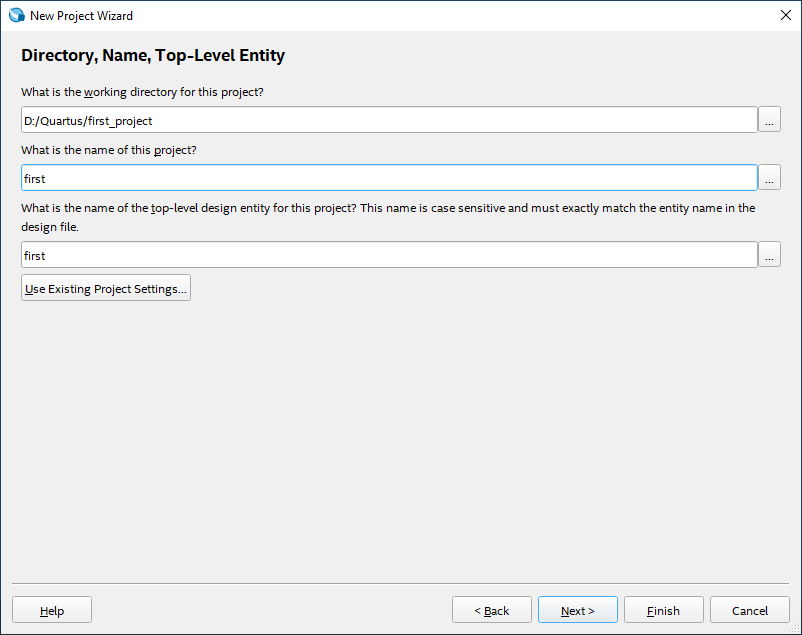
У першому вікні треба обрати робочий каталог, ім’я проекту та ім’я файлу верхнього рівня. При переході в це вікно воно буде виглядати так
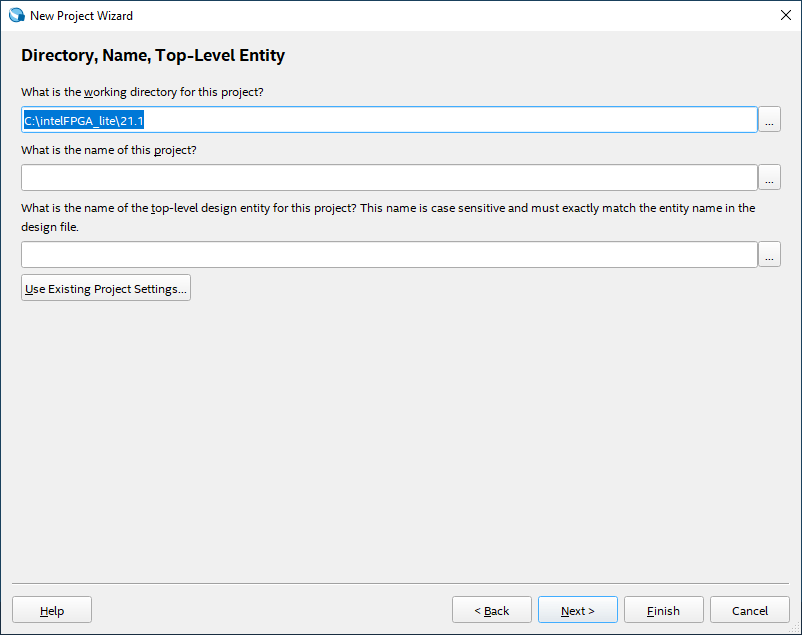
Тут робоча папка — це папка на диску С: з пакетом Quartus. Її краще не використовувати, а обрати іншу для роботи. У мене це диск D:, як показано нижче. У вікні будуть різні поля, які мають таке призначення:
What is the working directory for this project? – вибір робочого каталогу проекту.
What is the name of this project? – визначення імені проекту. Коли ви вводите тут назву проекту в наступному полі автоматично вводиться ім’я файлу верхнього рівня. При введенні імені слід пам’ятати, що пакет чутливий до зміни регістру.
What is the name of the top–level design entity for this project? – визначення імені файлу верхнього рівня. Тут ви можете поміняти ім’я файлу верхнього рівня і все буде нормально працювати, але для початку краще не чіпайте в цьому полі нічого.
Use Existing Project Settings… – визначення параметрів проекту на основі існуючого проекту. Ми робимо новий проект і вчимося, тому тут нічого не будемо визначати.
Пустий проект чи шаблон?
Тут визначаємо, чи створюємо пустий проект (Empty project) чи візьмемо налаштування з шаблону (Project template). Ми беремо пустий проект і всі налаштування будемо робити з нуля.
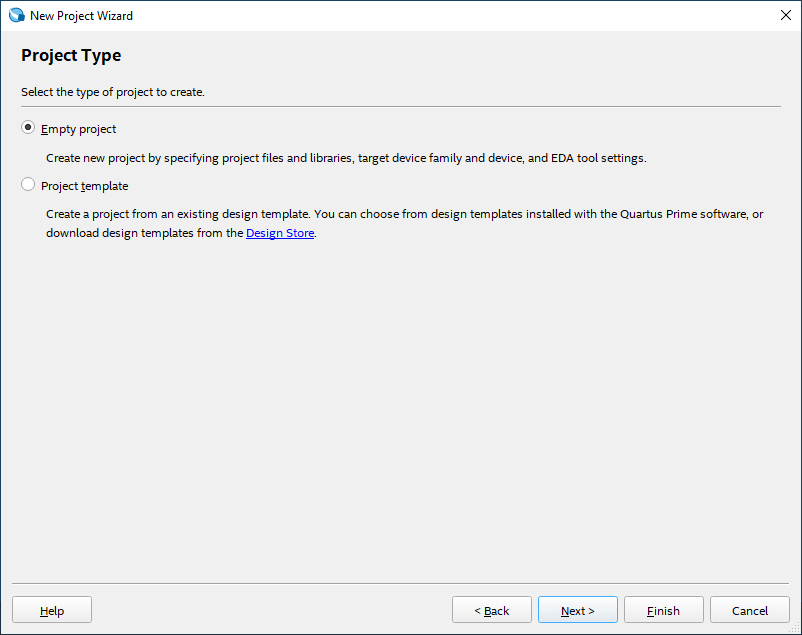
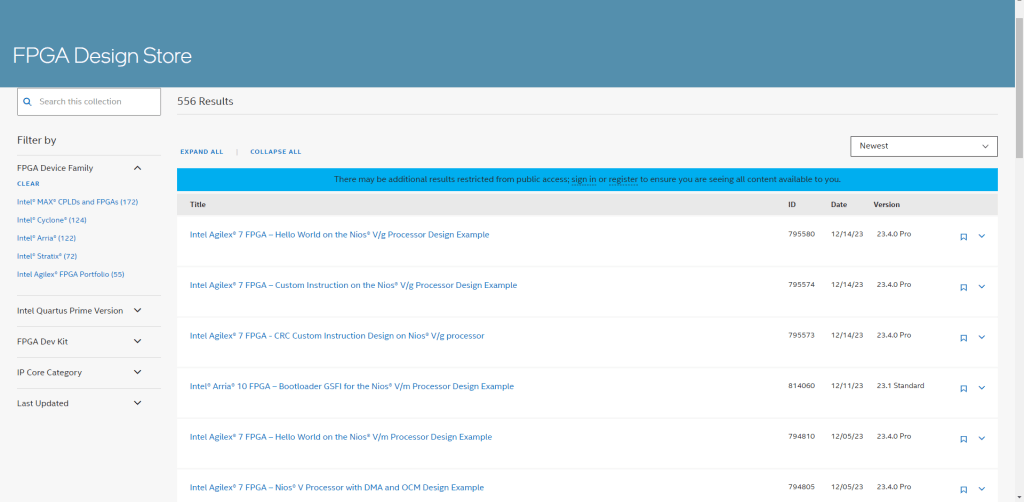
Тут цікаво натиснути лінк Design Store — бібліотека готових прикладів на сайті Інтел. Бажано подивитись, але не у випадку свого першого проекту — бо заплутаєтесь і кинете.
Додавання бібліотек до проекту
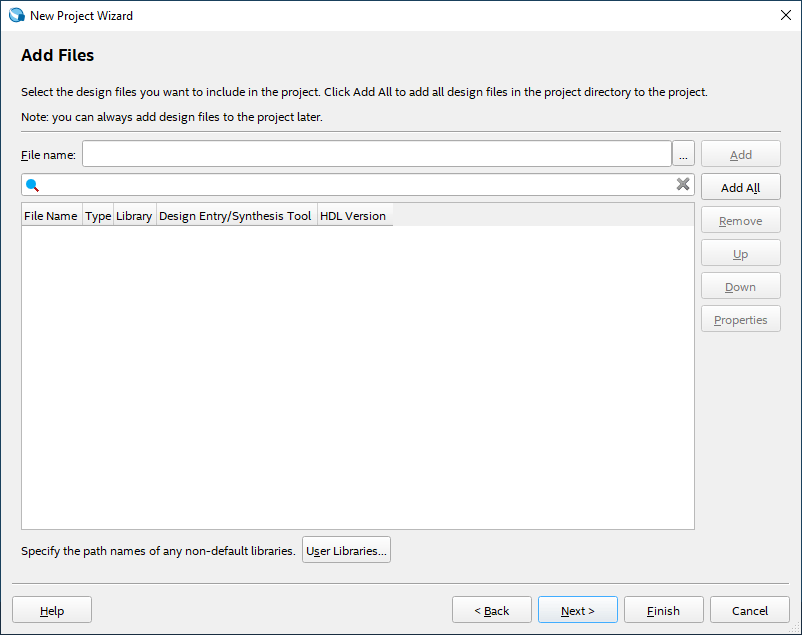
У цьому вікні задаються додаткові бібліотеки та файли користувача, які необхідно підключити до проекту. До проекту можуть бути додані файли наступних типів: графічні (.bdf, .gdf), опис схем за допомогою мов опису апаратури (AHDL, VHDL, Verilog), а також файли типу EDIF. Необхідно пам’ятати, що файли, які знаходяться у робочому каталозі проекту, додавати не потрібно. Крім цього можливе додавання бібліотек користувача за допомогою кнопки User Libraries…
Ми додавати нічого не будемо і просто тиснемо Next.
Призначення мікросхеми ПЛІС для проекту
Наступний крок вже дозволить визначити робоче сімейство мікросхем і, якщо у вас відлагоджувальна плата з ПЛІС, саму мікросхему для проекту.
Family – задається сімейство мікросхем.
Target device – вибір мікросхеми:
- Auto device selected by the Fitter – автоматичний вибір мікросхеми компанувальником пакету Quartus II.
- Specific device selected in ‘Available devices’ list – вибір конкретної мікросхеми зі списку доступних.
Show in ‘Available devices’ list – вибір параметрів мікросхем, за якими буде формуватися список доступних мікросхем. Користувачу доступні такі фільтри відображення списку мікросхем:
- Package – вибір типу корпусу мікросхеми.
- Pin count – вибір кількості виводів у корпусі.
- Speed grade – визначення градації швидкості.
- Core voltage – відображається напруга живлення ядра мікросхеми.
- Show advanced devices – при включенні цієї опції відображаються тільки мікросхеми з найкращими параметрами.
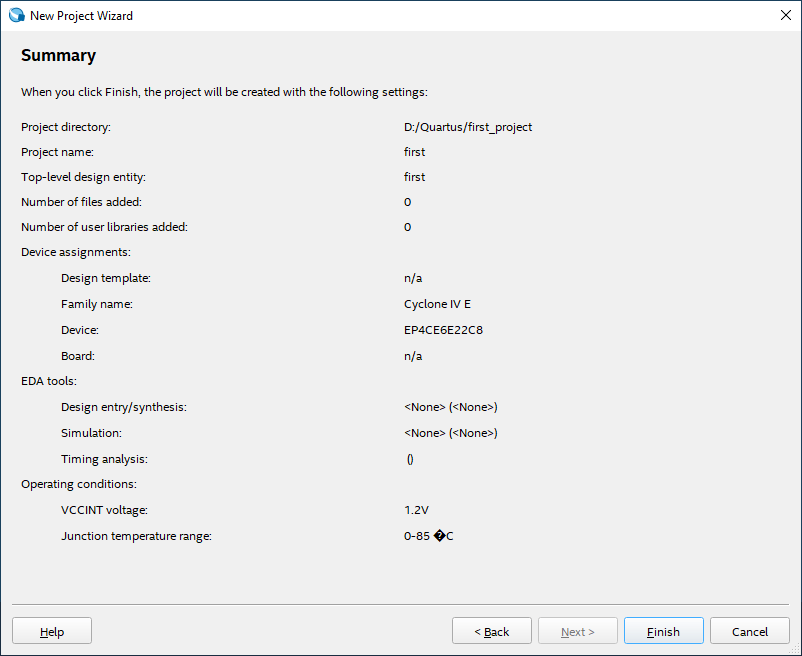
Ми будемо працювати з мікросхемою сімейства Cyclone IV E — EP4CE6E22C8. Що означають всі ці цифри, ми розберемо в окремому пості, бо розповідати там багато, а пост і так вже занадто довгий. В результаті вибору вікно буде виглядати так
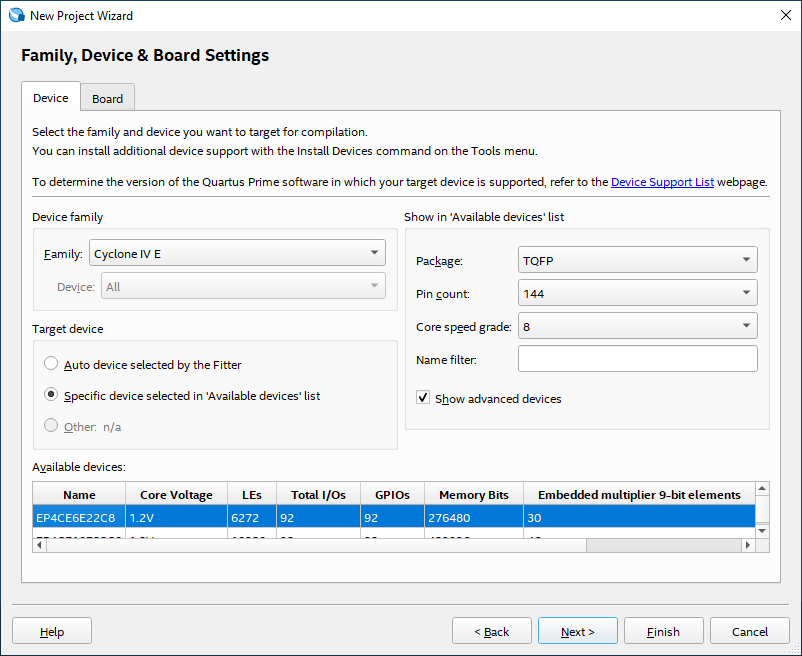
Якщо ж у вас є фірмова відлагоджувальна плата від Інтел, а не китайська з алі, як у нас цього разу, то ви можете пошукати її в закладці Board. Може знайдете її і буде простіше вказати мікросхему.
Інструменти верифікації та синтезу
В цьому вікні робиться вибір додаткових засобів налагодження, верифікації та синтезу проекту. Оскільки при роботі буде використовуватися тільки пакет Quartus Prime, тому додаткові засоби проектування визначати не будемо.
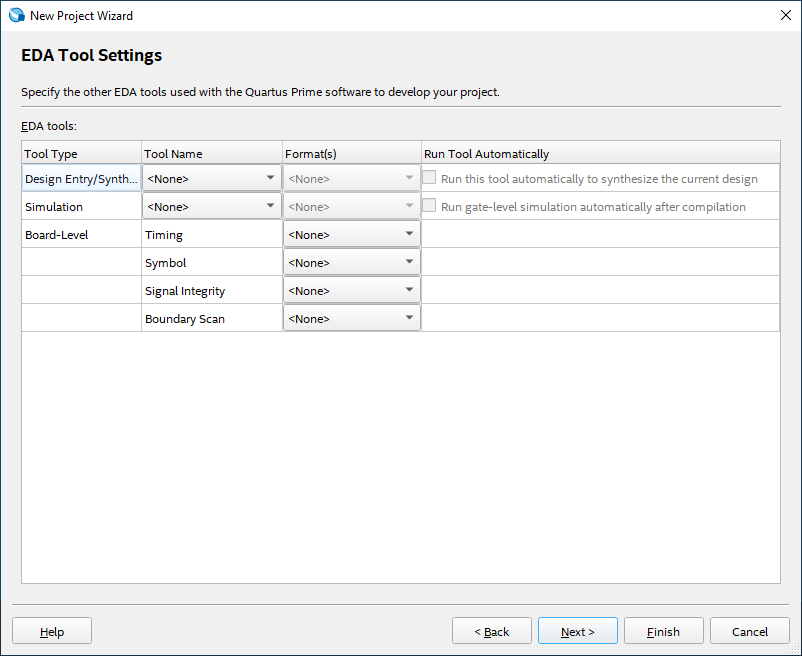
Натискаємо Finish — проект готовий. Можна працювати. Але про це вже настпного разу.
Все це у розказував у відео декілька разів. Наприклад тут: https://youtu.be/VhgjUW8G7jg
Хочеться більше і зараз — тоді багато відео по схемотехніці лежить тут: https://www.youtube.com/playlist?list=PLjnvtcI2Aqo6WJqbFDjXR32Knh0_gCIuN
Гарного дня! Слава нації!
 Лабораторія цифрового дизайну
Оставить комментарий